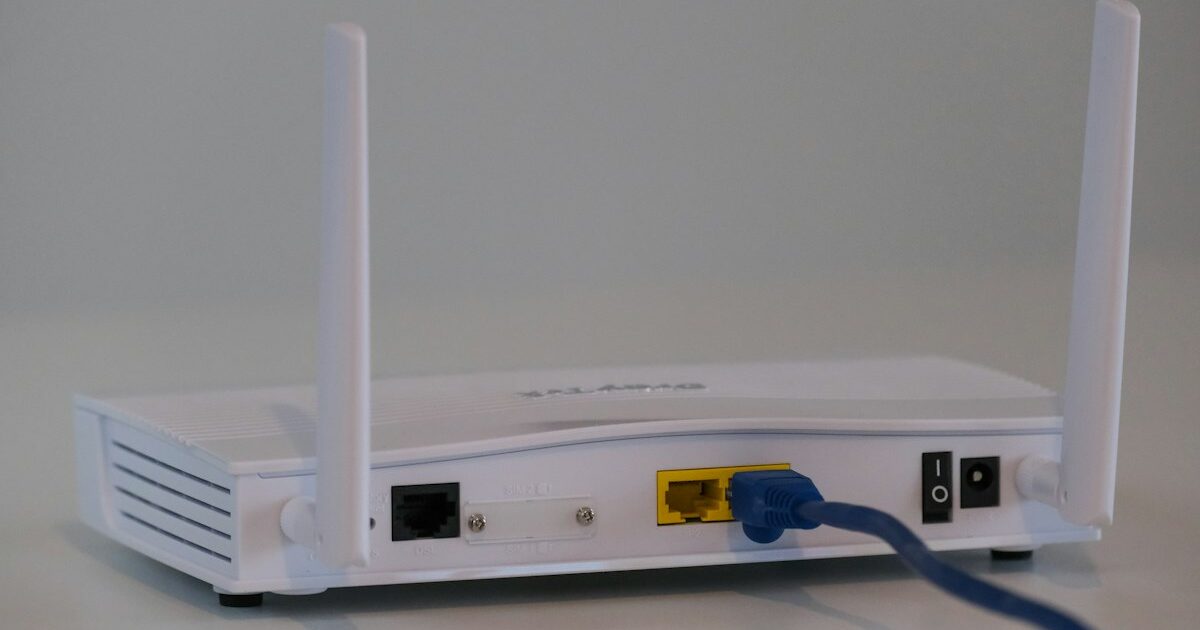
افزایش سرعت اینترنت وای فای خانگی بدون نیاز به خرید بستههای گرانقیمت، با چند ترفند مهندسی ساده قابل دستیابی است: انتقال مودم به مرکز هندسی خانه و ارتفاع ۱.۵ متری از زمین، سوییچ کردن دستگاههای پرمصرف به باند فرکانسی خلوت ۵ گیگاهرتز، تنظیم دستی کانالهای فرکانسی بدون تداخل، و تعریف سرورهای DNS پرسرعت مانند Cloudflare و Google در پنل مودم.
وایفای کند؛ کابوس روزمره کاربران اینترنت و راهحلهای علمی
هیچ چیز آزاردهندهتر از لودینگهای بیپایان هنگام تماشای فیلم آنلاین، تأخیر و لگ وحشتناک در بازیهای ویدیویی آنلاین یا قطع شدن تماسهای کاری تصویری نیست. در بسیاری از موارد، کاربران گمان میکنند که کندی اینترنت ناشی از کمکاری شرکت ارائهدهنده سرویس (ISP) است؛ اما واقعیت تکاندهنده این است که در بیش از ۷۰ درصد اوقات، گلوگاه اصلی افت سرعت نه در سیمکشی ورودی به ساختمان، بلکه در محیط بیسیم درون خانه و تداخل امواج رادیویی نهفته است. اگر گوشی هوشمند شما نیز دچار کندی است، پیشنهاد میکنیم راهنمای افزایش سرعت گوشی سامسونگ و شیائومی؛ ۹ ترفند حل کندی اندروید را در مجله ۷ گنج مطالعه کنید.
به گزارش مجله معتبر فناوری WIRED، امواج رادیویی وایفای از قوانین پایهای فیزیک الکترومغناطیس تبعیت میکنند. هر مانع فیزیکی شامل دیوارهای آجری، کمد چوبی، تیرآهنهای بتنی مسلح، و حتی آب درون لولهها و آکواریومها مانند یک اسفنج امواج سیگنال را به خود جذب کرده و قدرت آن را تا ۸۰ درصد کاهش میدهند. همچنین داغ شدن پردازنده روتر یا گوشی میتواند بر کارایی شبکه تأثیر بگذارد که در این زمینه مطالعه علت داغ شدن گوشی سامسونگ و شیائومی و ترفندهای خنک کردن به شما کمک شایانی خواهد کرد.
تست اولیه: مشکل از اینترنت است یا امواج وایفای؟
پیش از دستکاری تنظیمات، یک تست طلایی انجام دهید: لپتاپ یا کامپیوتر خود را مستقیماً با یک کابل شبکه زرد رنگ (کابل LAN یا Ethernet) به پورت پشت مودم متصل کرده و تست سرعت بگیرید. سپس همان تست را با اتصال بیسیم وایفای از اتاق خواب تکرار کنید. اگر سرعت کابل چند برابر سرعت وایفای بود، به شما تبریک میگوییم! خط اینترنت شما کاملاً سالم است و با ترفندهای زیر میتوانید سرعت وایفای را به سرعت کابل برسانید.
جدول مقایسه باندهای فرکانسی وایفای (2.4GHz در برابر 5GHz و 6GHz)
شناخت تفاوتهای فرکانسی، کلید دستیابی به بالاترین راندمان شبکه بیسیم خانگی است:
| مشخصه فنی | فرکانس ۲.۴ گیگاهرتز (2.4 GHz) | فرکانس ۵ گیگاهرتز (5 GHz) | فرکانس ۶ گیگاهرتز (Wi-Fi 6E / 7) |
|---|---|---|---|
| حداکثر پهنای باند و سرعت | پایین تا متوسط (۴۵۰ تا ۶۰۰ مگابیت/ثانیه) | بسیار بالا (۱۳۰۰ تا ۲۴۰۰ مگابیت/ثانیه) | فوقالعاده سریع (بیش از ۹ گیگابیت/ثانیه) |
| قدرت عبور از دیوار و موانع | عالی؛ طول موج بلندتر است و دیوارها را دور میزند | متوسط؛ امواج زودتر در بتن تضعیف میشوند | محدود؛ نیازمند حضور در همان اتاق یا دید مستقیم |
| تداخل امواج با سایر وسایل | فوقالعاده شدید (مایکروویو، بلوتوث، مودم همسایهها) | بسیار اندک؛ کانالهای اختصاصی و پهن | صفر؛ باند کاملاً دستنخورده و بدون پارازیت |
| کاربرد ایدهآل در خانه | گجتهای هوشمند، دوربینها و وبگردی از اتاق دورتر | گیمینگ آنلاین، استریم 4K، دانلود پرحجم و لپتاپ | واقعیت مجازی (VR)، کنسولهای جدید و کارهای حرفهای |
۹ ترفند طلایی برای تقویت سیگنال مودم و افزایش سرعت وایفای
با پیادهسازی گامبهگام این توصیههای تخصصی از نشریات Engadget و The Verge، جهش سرعت چشمگیری را تجربه خواهید کرد:
۱. اصلاح موقعیت مکانی و ارتفاع مودم از سطح زمین
بدترین مکان برای قرار دادن مودم، روی زمین در گوشه سالن، پشت تلویزیون بزرگ یا درون کمد چوبی بسته است! امواج وایفای به صورت کروی به سمت پایین و اطراف منتشر میشوند؛ بنابراین قرار دادن روتر روی زمین باعث هدررفت نیمی از امواج در کفپوش خانه میشود. بهترین محل، قرار دادن مودم روی یک میز یا قفسه دیواری با ارتفاع حدود ۱ تا ۱.۵ متر از سطح زمین در مرکز خانه است تا شعاع پوششدهی به صورت متقارن به تمام اتاقها برسد.
۲. فاصله گرفتن از وسایل پارازیتانداز و فلزات سنگین
وسایل خانگی بسیاری از فرکانس ۲.۴ گیگاهرتز استفاده میکنند و قاتل خاموش سیگنال وایفای هستند:
- مایکروویو: محفظه مایکروویو در فرکانس دقیق ۲.۴۵ گیگاهرتز کار میکند. هر بار گرم کردن غذا در مایکروویو پارازیت شدیدی روی وایفای میاندازد. مودم باید حداقل ۳ متر از آشپزخانه دور باشد.
- آینهها و سطوح شیشهای بزرگ: جیوه پشت آینهها مانند یک سپر ضدسیگنال عمل کرده و امواج را کاملاً منعکس میکند. هرگز مودم را روبروی آینه قدی قرار ندهید.
- تلفنهای بیسیم خانگی و دستگاههای بلوتوث: این گجتها پهنای باند فرکانس ۲.۴ را اشغال کرده و باعث پرش پینگ میشوند.
۳. زاویهبندی علمی آنتنهای روتر
امواج رادیویی به صورت یک دونات دایرهای از بدنه میلهای آنتن به اطراف پخش میشوند، نه از نوک آنتن! اگر مودم شما دو آنتن دارد، هر دو را عمودی رو به بالا قرار ندهید؛ آرایش بهینه این است که یک آنتن به صورت کاملاً عمودی (۹۰ درجه) و آنتن دیگر به صورت افقی (خوابیده به موازات زمین) قرار گیرد. این تکنیک باعث میشود دستگاههایی مانند لپتاپ که آنتن افقی دارند و گوشیهایی که در دست به صورت عمودی نگه داشته میشوند، به طور همزمان قویترین سیگنال را دریافت کنند.
ترفند کاربردی: نام مجزا برای باندهای ۲.۴ و ۵ گیگاهرتز تعیین کنید
بسیاری از مودمهای دوبانده جدید به طور پیشفرض هر دو فرکانس را تحت یک نام وایفای یکسان (SSID) ترکیب میکنند (قابلیت Smart Connect). این ویژگی گاهی باعث میشود گوشی شما با وجود نزدیکی به مودم، روی فرکانس کندتر ۲.۴ گیگاهرتز قفل شود! وارد پنل مودم شده و قابلیت Smart Connect را خاموش کنید. نامهای مجزا تعریف کنید (مانند Home-2.4G و Home-5G) و دستگاههای اصلی خود نظیر لپتاپ، تبلت و گوشی را منحصراً به باند ۵ گیگاهرتز متصل نمایید.
۴. تغییر کانال وایفای و فرار از کانالهای شلوغ همسایگان
در آپارتمانها، سیگنال دهها مودم همسایه روی یکدیگر همپوشانی دارند. در باند ۲.۴ گیگاهرتز ۱۱ کانال وجود دارد که تنها ۳ کانال شامل ۱، ۶ و ۱۱ هیچگونه تداخل فرکانسی با یکدیگر ندارند. با نصب یک اپلیکیشن رایگان مانند «WiFi Analyzer» روی گوشی، بررسی کنید کدام کانال در محیط شما خلوتتر است؛ سپس در پنل تنظیمات روتر (بخش Wireless Settings)، گزینه Channel را از حالت Auto خارج کرده و روی خلوتترین کانال (معمولاً ۱، ۶ یا ۱۱) قرار دهید.
۵. بهینهسازی سرورهای DNS برای رفع افت سرعت بارگذاری سایتها
سرورهای DNS وظیفه تبدیل آدرس دامنه وبسایتها به آدرسهای عددی IP را بر عهده دارند. دیاناسهای پیشفرض اپراتورها اغلب با ترافیک بالا مواجه بوده و ثانیهها تأخیر در باز شدن اولیه صفحات ایجاد میکنند. با تغییر DNS در پنل مودم به مقادیر فوقسریع جهانی، سرعت وبگردی به شکل محسوسی ارتقا مییابد:
| ارائهدهنده سرویس DNS | آدرس سرور اولیه (Primary DNS) | آدرس سرور ثانویه (Secondary DNS) | ویژگی بارز |
|---|---|---|---|
| کلودفلر (Cloudflare) | 1.1.1.1 | 1.0.0.1 | بالاترین سرعت پاسخدهی و کمترین پینگ در دنیا با تمرکز بر حریم خصوصی |
| گوگل (Google Public DNS) | 8.8.8.8 | 8.8.4.4 | پایداری فوقالعاده بالا، بدون قطعی و سرورهای توزیعشده بینالمللی |
| شکن (Shecan – ضدتحریم ایران) | 178.22.122.100 | 185.51.200.2 | دسترسی آسان و بدون دردسر به سایتهای خدماتی و برنامهنویسی تحریمشده |
| کوادناین (Quad9 Security) | 9.9.9.9 | 149.112.112.112 | مسدودسازی خودکار سایتهای آلوده به فیشینگ، بدافزار و کلاهبرداری |
۶. شناسایی و قطع دسترسی سارقان وایفای و مهمانان ناخوانده
گاهی اوقات افت ناگهانی سرعت اینترنت ناشی از مصرف پسزمینه توسط دستگاههای ناشناسی است که رمز وایفای شما را به دست آوردهاند. با نصب اپلیکیشن Fing روی گوشی یا ورود به بخش «DHCP Client List» در پنل روتر، فهرست تمامی دستگاههای متصل را مشاهده کنید. در صورتی که دستگاه مشکوکی مشاهده کردید، فوراً رمز وایفای را تغییر داده و پروتکل امنیتی را روی WPA2-PSK (AES) یا ترجیحاً WPA3 قرار دهید و قابلیت ناامن WPS را برای همیشه خاموش کنید.
۷. بهروزرسانی فرمور (Firmware) مودم
سازندگان روترها همواره آپدیتهای نرمافزاری جدیدی برای رفع باگهای شبکه، بهینهسازی الگوریتمهای مدیریت پهنای باند و بهبود امنیت عرضه میکنند. سالی یک بار به وبسایت سازنده مودم خود (TP-Link، D-Link، Tenda و …) مراجعه کرده و با بررسی مدل دقیق و نسخه سختافزاری (Hardware Version)، فایل فرمور جدید را دانلود و در بخش System Tools مودم بارگذاری نمایید.
۸. تنظیم قابلیت اولویتبندی ترافیک (QoS – Quality of Service)
قابلیت QoS ابزاری فوقالعاده قدرتمند در مودمهای مدرن است. با فعال کردن آن، میتوانید مشخص کنید که ترافیک کدام دستگاه یا اپلیکیشن در اولویت باشد. به عنوان مثال، اگر فردی در خانه در حال دانلود فیلم با تورنت باشد، ویژگی QoS ترافیک بازی آنلاین یا تماس تصویری کاری شما را حفظ کرده و سرعت دانلود را بدون قطع شدن بازی مدیریت میکند.
۹. بهینهسازی اندازه بسته دادهها (MTU Size) برای گیمرها
مقدار MTU (Maximum Transmission Unit) حداکثر اندازه بستهای از دادهها بر حسب بایت است که میتواند بدون تکهتکه شدن (Fragmentation) از خط اینترنت عبور کند. برای اکثر خطوط اینترنت ADSL و VDSL در ایران با پروتکل PPPoE، مقدار پیشفرض بهینه ۱۴۹۲ است. اگر مقدار MTU در تنظیمات WAN مودم روی ۱۵۰۰ ست شده باشد، روتر ناچار است هر بسته داده را به دو بخش تقسیم کند که این امر سربار پردازشی ایجاد کرده و پینگ را بالا میبرد. با تغییر MTU به ۱۴۹۲ یا ۱۴۶۰، راندمان انتقال بستهها به طور چشمگیری تثبیت میشود.
۱۰. جلوگیری از داغ شدن شدید پردازنده مودم و ریستارت خودکار
روترها کامپیوترهای کوچکی با پردازنده مرکزی (CPU) و حافظه رم هستند که ۲۴ ساعته و بدون وقفه روشن میمانند. گرمای بیش از حد هوا، پوشانده شدن شیارهای تهویه با گرد و غبار، یا قرار گرفتن مودم در معرض نور مستقیم خورشید باعث میشود پردازنده برای محافظت از خود وارد فاز کاهش فرکانس (Thermal Throttling) شود؛ پیامد این امر، افت شدید پهنای باند و پکتلاستهای پیدرپی است. مودم را در محیطی با تهویه مناسب قرار دهید و هر ماه یک بار با اسپری باد، گردوغبار شیارهای آن را بزدایید.
۱۱. استفاده از سیستمهای مش (Mesh Wi-Fi) در خانههای بزرگ
اگر منزل شما بالای ۱۲۰ متر یا دوبلکس است، یک مودم تکنقطهای هرگز نمیتواند پوشش بینقصی ارائه دهد. در چنین مواردی، خرید اکستندرهای ارزانقیمت (Wi-Fi Range Extender) اشتباه است؛ زیرا اکستندرها پهنای باند را به نصف کاهش میدهند! راهکار مدرن، استفاده از روترهای مش (Mesh Wi-Fi) است که با ایجاد یک شبکه یکپارچه و هوشمند در سراسر خانه، بدون قطعی شما را به نزدیکترین گره متصل نگه میدارند.
مراقبت از باتری و عملکرد روان گوشی هنگام اتصال به وایفای ضعیف
وقتی گوشی شما در نقطهای با سیگنال وایفای ضعیف قرار دارد، مودم داخلی موبایل توان رادیویی خود را به حداکثر میرساند تا اتصال را حفظ کند. این فرآیند باعث داغ شدن گوشی و تخلیه برقآسای باتری میشود. برای حفظ سلامت دستگاه، مطالعه راهنمای جامع ترفندهای افزایش عمر باتری گوشی؛ راهنمای نگهداری باتری موبایل و همچنین خالی کردن حافظه آیفون بدون حذف اطلاعات به شدت توصیه میشود.
تنظیمات اختصاصی گوشی برای تقویت دریافت امواج وایفای
گاهی اوقات اشکال از تنظیمات شبکه در داخل سیستم عامل اندروید یا iOS است:
- غیرفعال کردن حالت ذخیره انرژی وایفای (Wi-Fi Power Saving Mode): در بخش تنظیمات وایفای پیشرفته اندروید، این گزینه را خاموش کنید تا آنتن دستگاه همواره با نهایت توان سیگنالها را دریافت کند.
- ریست تنظیمات شبکه (Reset Network Settings): اگر پس از آپدیت سیستم عامل سرعت وایفای گوشی افت کرده است، رفتن به مسیر Settings > General Management > Reset > Reset Network Settings کشها و تنظیمات مخرب قدیمی را کاملاً پاکسازی و نوسازی میکند.
- غیرفعال کردن Private IP Address برای شبکه خانگی: در آیفون، گاهی ویژگی MAC Address تصادفی با قابلیتهای کشینگ روتر تداخل میکند. خاموش کردن آن صرفاً برای وایفای خانگی میتواند تاخیر را کاهش دهد.
پرسشهای متداول درباره افزایش سرعت وایفای
آیا استفاده از قوطی نوشابه یا فویل آلومینیومی پشت آنتن مودم واقعاً کار میکند؟
از نظر تئوری بله؛ فویل آلومینیومی بازتابدهنده امواج رادیویی است و امواج را در یک جهت تقویت میکند. اما این کار زیبایی خانه را از بین برده و امواج را در جهت مقابل کاملاً کور میسازد. تنظیم مکان روتر و تغییر فرکانس روشی به مراتب پایدارتر و مهندسیتر است.
آیا مودمهای تکآنتنه قدیمی ارزش ارتقا به مدلهای جدید دارند؟
قطعاً! مودمهای قدیمی با استاندارد 802.11n محدود به فرکانس شلوغ ۲.۴ گیگاهرتز هستند. مهاجرت به یک مودم مدرن Wi-Fi 5 (802.11ac) یا Wi-Fi 6 (802.11ax) پایداری اتصال، برد موثر و سرعت دانلود را تا چند برابر متحول خواهد کرد.
چرا شبها سرعت وایفای ناگهان افت میکند؟
علاوه بر افت پهنای باند کلی اپراتورها در ساعات پیک مصرف شبانه (۲۰ الی ۲۴)، روشن شدن تلویزیونهای هوشمند، دستگاههای استریم و مودمهای تمام همسایگان تداخل فرکانسی محیطی را به اوج خود میرساند. تغییر کانال مودم به کانالهای خلوت ۵ گیگاهرتز این مشکل را خنثی میسازد.
نکات پایانی و جمعبندی کاربردی
سرعت واقعی اینترنت شما اغلب در بند موانع فیزیکی، تداخلهای فرکانسی و تنظیمات پیشفرض نامناسب گرفتار شده است. با بالا بردن ارتفاع مودم، فرار به فرکانس ۵ گیگاهرتز، انتخاب سرورهای دیاناس ابری کلودفلر یا گوگل و ایمنسازی پسورد، میتوانید پتانسیل نهفته اینترنت خانگی خود را آزاد ساخته و وبگردی، استریم ویدیو و بازیهای آنلاین بدون لگ را تجربه نمایید.