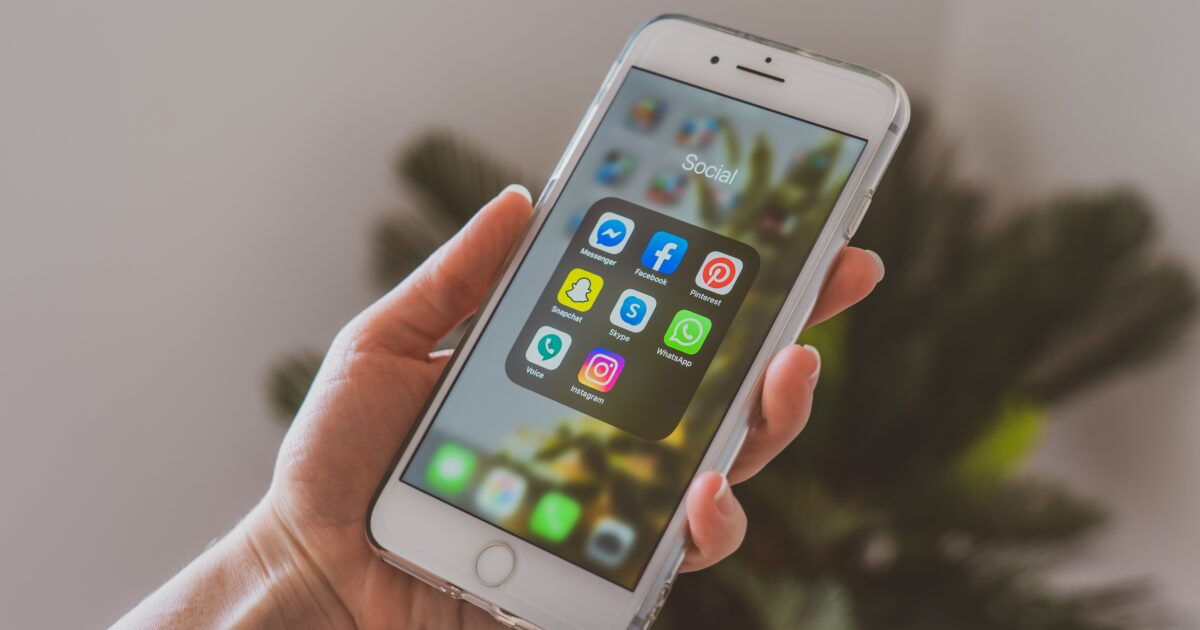
خالی کردن حافظه آیفون بدون حذف عکسها، ویدیوهای خانوادگی و اپلیکیشنهای ضروری، یکی از مهمترین چالشهای کاربران سیستمعامل iOS است. نمایش اخطار آزاردهنده «iPhone Storage Almost Full» نه تنها مانع ثبت لحظات جدید با دوربین یا نصب برنامهها میشود، بلکه با اشغال حافظه موقت (RAM)، به شدت سرعت پردازش و پاسخدهی دستگاه را افت میدهد. خوشبختانه با بهرهگیری از تنظیمات پیشرفته iOS، پاکسازی دیتای سیستمی (System Data) و تخلیه کش پنهان پیامرسانها، میتوانید دهها گیگابایت فضای ارزشمند را بدون از دست دادن اطلاعات شخصی آزاد کنید.
معضل پر شدن حافظه آیفون و دلیل قفل شدن فضای ذخیرهسازی
سیستمعامل انحصاری اپل مدیریت حافظه بسیار سختگیرانهای دارد. برخلاف اندروید که امکان اتصال کارت حافظه جانبی (MicroSD) را فراهم میکند، کاربران آیفون وابسته به فضای داخلی ثابتی هستند که هنگام خرید دستگاه انتخاب کردهاند. با توجه به افزایش چشمگیر حجم دوربینها، فرمتهای فیلمبرداری باکیفیت 4K و آپدیتهای سنگین نرمافزاری، حتی مدلهای ۱۲۸ گیگابایتی نیز پس از چند ماه با کمبود فضا روبهرو میشوند. به گزارش وبسایت تخصصی The Verge، سیستمعامل iOS برای اجرای بهینه تسکهای روزمره و الگوریتمهای پردازش تصویر به حداقل ۱۰ تا ۱۵ درصد فضای آزاد دائمی نیاز دارد؛ در غیر این صورت، دستگاه دچار لگ، کرش ناگهانی اپلیکیشنها و حتی گیر کردن روی لوگوی اپل (Bootloop) میشود.
بیشتر بدانید: چگونه نمودار مصرف حافظه آیفون را بررسی کنیم؟
برای مشاهده دستهبندی دقیق فایلها، وارد مسیر Settings > General > iPhone Storage شوید. در بالای این صفحه، نموداری رنگی از تفکیک فضا شامل برنامهها (Apps)، عکسها (Photos)، فایلهای چندرسانهای (Media) و در انتهای لیست بخش خاکستریرنگ مرموز با عنوان System Data را مشاهده خواهید کرد که راهنمای اصلی شما برای پاکسازی است.
۸ ترفند کاربردی برای خالی کردن حافظه آیفون بدون پاک شدن فایلهای مهم
برای اینکه بدون از دست دادن عکسهای ارزشمند یا حسابهای کاربری خود به حداکثر فضای خالی دست یابید، مراحل زیر را به ترتیب اجرا کنید:
ترفند ۱: پاکسازی کش و تاریخچه مرورگر سافاری (Safari Website Data)
مرورگر پیشفرض سافاری تمام اطلاعات سایتهای بازدیدشده، کوکیها، فونتها و تصاویر صفحات را در قالب کش ذخیره میکند تا در دفعات بعدی سریعتر لود شوند. پس از چند ماه وبگردی مداوم، این کش پنهان میتواند به راحتی بین ۳ تا ۱۰ گیگابایت از حافظه را اشغال کند. برای پاک کردن آن:
- وارد
Settingsشده و به بخشSafariبروید. - صفحه را به پایین اسکرول کرده و روی گزینه آبیرنگ Clear History and Website Data ضربه بزنید.
- بازه زمانی را روی «All History» تنظیم کرده و تأیید کنید.
- سپس در همان بخش سافاری، وارد قسمت پایینی به نام
Advanced > Website Dataشوید و در صورت وجود دیتای باقیمانده، دکمه Remove All Website Data را لمس نمایید.
ترفند ۲: فعالسازی قابلیت جادویی Offload Unused Apps
اپل یک قابلیت بینظیر به نام «Offload» در نظر گرفته است که بسیار متفاوت از حذف کامل برنامه (Delete App) عمل میکند. در روش حذف معمولی، خود اپلیکیشن به همراه تمام تنظیمات و دیتای داخلی آن پاک میشود؛ اما در حالت Offload، تنها فایل نصبی اصلی برنامه پاک شده و تمام دادهها، فایلهای ذخیرهشده و اطلاعات ورود شما دستنخورده باقی میماند.
برای فعالسازی خودکار این قابلیت، به Settings > App Store رفته و گزینه Offload Unused Apps را روشن کنید. همچنین میتوانید در مسیر Settings > General > iPhone Storage، روی برنامههای حجیمی که به ندرت استفاده میکنید ضربه بزنید و دکمه Offload App را انتخاب نمایید. آیکون برنامه همچنان در صفحه اصلی با یک علامت ابر کوچک در کنار نامش باقی میماند و هر زمان روی آن کلیک کنید، مجدداً نصب شده و تمام کارهایتان از همان نقطه ادامه مییابد.
ترفند ۳: حل معمای بخش مرموز System Data (دیتاهای سیستمی و کش iOS)
بزرگترین کابوس کاربران آیفون، پر شدن بخش خاکستری System Data (که در نسخههای قدیمیتر Other نامیده میشد) تا حجمهای نجومی ۲۰ تا ۴۰ گیگابایت است. این بخش شامل لاگهای سیستمی، فایلهای موقت پردازش هوش مصنوعی سیری، کش فونتها، پیشنمایش ویدیوها و فایلهای ناقص آپدیتهای iOS است. برای به حداقل رساندن و صفر کردن این بخش:
- ریاستارت اجباری (Force Restart): این عمل ساده کدهای موقت انباشتهشده در رم و پارتیشنهای سیستمی را پاک میکند. (در آیفونهای ۸ به بعد: دکمه افزایش صدا را سریع فشرده و رها کنید، سپس دکمه کاهش صدا را سریع فشرده و رها کنید، سپس دکمه پاور جانبی را تا زمان مشاهده لوگوی اپل نگه دارید).
- تغییر تاریخ به جلو: یک ترفند تجربی مجرب این است که تاریخ گوشی را در Settings به دو ماه آینده ببرید، یک بار گوشی را خاموش و روشن کنید و سپس تاریخ را به حالت خودکار بازگردانید. سیستمعامل به صورت خودکار فایلهای کش تاریخگذشته را منقضی و حذف میکند.
- بکاپ و ریستور با کامپیوتر: مؤثرترین روش قطعی برای ریست کردن کامل System Data، گرفتن یک فولبکاپ رمزگذاریشده (Encrypted Backup) با نرمافزار iTunes / Apple Devices روی کامپیوتر، فکتوری ریست کردن آیفون و سپس ریستور مجدد بکاپ است. تمام اطلاعات شما بازمیگردد اما دیتای سیستمی به کمتر از ۳ گیگابایت کاهش مییابد.
ترفند ۴: تخلیه کش حجیم تلگرام، واتساپ و اینستاگرام بدون پاک شدن پیامها
پیامرسانها و شبکههای اجتماعی اصلیترین مقصران اشغال حافظه هستند. تلگرام به تنهایی ممکن است تمام ویدیوها، وویسها و تصاویری که در کانالها دیدهاید را در حافظه گوشی نگه دارد. برای پاکسازی بدون از دست رفتن چتها:
- در تلگرام: وارد
Settings > Data and Storage > Storage Usageشوید. نوار «Keep Media» را روی ۱ یا ۳ روز تنظیم کنید تا فایلهای قدیمی به صورت خودکار از حافظه گوشی حذف شوند (فایلها در فضای ابری تلگرام باقی میمانند و هر زمان بخواهید مجدداً دانلود میشوند). سپس دکمه Clear Telegram Cache را بزنید. در بسیاری از موارد این کار فوراً ۱۰ تا ۳۰ گیگابایت فضا آزاد میکند! - در واتساپ: به
Settings > Storage and Data > Manage Storageبروید. در اینجا فایلهای حجیم بالای ۵ مگابایت و ویدیوهای فورواردشده تکراری را بررسی کرده و موارد غیرضروری را حذف نمایید.
ترفند ۵: فعالسازی Optimize iPhone Storage در گالری عکسها
دوربینهای پیشرفته آیفون عکسها را با وضوح ۲۴ یا ۴۸ مگاپیکسل و ویدیوها را با نرخ ۶۰ فریم ثبت میکنند. برای جلوگیری از پر شدن حافظه با عکسها، قابلیت همگامسازی ابری iCloud Photos را با ترفند هوشمند بهینهسازی فعال کنید:
وارد Settings > Photos شوید و گزینه Optimize iPhone Storage را تیک بزنید. با این کار، نسخه اصلی و باکیفیت عکسها در فضای ابری آیکلود نگهداری میشود و در گوشی شما نسخههای کمحجم و بسیار سبک برای مشاهده روزمره ذخیره میگردد. هر زمان که بخواهید عکسی را زوم کرده، ادیت کنید یا به اشتراک بگذارید، نسخه اصلی با بالاترین کیفیت در کسر از ثانیه دانلود میشود. این ترفند تا ۹۰ درصد فضای بخش Photos را آزاد میکند.
نکته مهم: آلبوم اخیراً حذفشده (Recently Deleted) را فراموش نکنید!
هنگامی که عکسی را در گالری حذف میکنید، در واقع فوراً پاک نمیشود؛ بلکه به مدت ۳۰ روز در پوشه Recently Deleted باقی میماند تا در صورت پشیمانی قابل بازگردانی باشد. وارد گالری شده، به تب Albums و انتهای صفحه بروید، وارد Recently Deleted شده و دکمه Select و سپس Delete All را بزنید تا حجم آنها از حافظه کسر شود.
ترفند ۶: حذف خودکار تاریخچه و فایلهای پیوست پیامکها (Messages)
به طور پیشفرض، سیستمعامل iOS تمام پیامکها، تصاویر و ویدیوهای دریافتی در iMessage را برای «همیشه» (Forever) ذخیره میکند. پس از چند سال، این آرشیو صدها مگابایت یا چندین گیگابایت فضا اشغال میکند. برای اصلاح این موضوع:
- به
Settings > Messagesبروید. - گزینه
Keep Messagesرا پیدا کرده و آن را از Forever به 1 Year یا 30 Days تغییر دهید. پیامی برای تأیید حذف تاریخچههای قدیمیتر ظاهر میشود که با تأیید آن، دیتای پیامکی گذشته تخلیه میگردد.
ترفند ۷: بررسی و پاکسازی پوشه دانلودها در اپلیکیشن Files
بسیاری از فایلهای PDF، فایلهای زیپ (ZIP)، موزیکها و ویدیوهایی که از طریق سافاری یا تلگرام دانلود میکنید، درون اپلیکیشن پیشفرض Files و پوشه Downloads ذخیره میشوند. اپلیکیشن Files را باز کنید، به مسیر On My iPhone > Downloads رفته و فایلهای دانلودی حجیم که دیگر نیازی به آنها ندارید را پاک کنید. همچنین به بخش Recently Deleted در همان برنامه سر بزنید و آن را کاملاً خالی نمایید.
ترفند ۸: حذف پادکستهای شنیدهشده و موزیکهای آفلاین
اگر از اپلیکیشنهای پخش موسیقی مانند Spotify، Apple Music یا برنامههای پادکست استفاده میکنید، دانلودهای آفلاین فضای زیادی را اشغال میکنند. در تنظیمات برنامه Podcasts، گزینه حذف خودکار پادکستها پس از شنیده شدن (Remove Played Downloads) را روشن کنید و در اپل موزیک، به Settings > Music > Optimize Storage بروید تا سیستمعامل موزیکهایی را که مدتهاست گوش ندادهاید به طور خودکار از حالت دانلود خارج سازد.
جدول مقایسهای روشهای آزادسازی حافظه آیفون
برای تصمیمگیری سریعتر، خلاصه کارایی هر روش را در جدول زیر مقایسه کردهایم:
| روش آزادسازی | میانگین فضای آزادشده | ریسک از دست رفتن اطلاعات | مدت زمان اجرا |
|---|---|---|---|
| تخلیه کش تلگرام و واتساپ | ۵ تا ۲۰ گیگابایت | صفر (فایلها در سرور باقی میمانند) | ۲ دقیقه |
| پاکسازی کش سافاری | ۱ تا ۵ گیگابایت | صفر (فقط تاریخچه وبگردی پاک میشود) | ۳۰ ثانیه |
| فعالسازی Offload Unused Apps | ۳ تا ۱۰ گیگابایت | صفر (تمام اطلاعات و دیتاها حفظ میشود) | ۱ دقیقه |
| فعالسازی Optimize Photos | ۱۰ تا ۳۰ گیگابایت | صفر (نسخه اصلی در آیکلود ذخیره میشود) | بسته به سرعت اینترنت |
| بکاپ و ریستور (صفر کردن System Data) | ۱۰ تا ۳۵ گیگابایت | بسیار کم (در صورت تهیه بکاپ صحیح) | ۳۰ تا ۴۵ دقیقه |
| خالی کردن Recently Deleted | ۲ تا ۸ گیگابایت | نیازمند بررسی قبل از حذف نهایی | ۱ دقیقه |
تنظیم فرمت دوربین روی High Efficiency برای صرفهجویی ۵۰ درصدی فضا
یکی از هوشمندانهترین اقدامات برای جلوگیری از پر شدن سریع حافظه در آینده، بهینهسازی فرمت ذخیره فایلهای دوربین است. شرکت اپل فرمتهای مدرن HEIF برای عکسها و HEVC برای ویدیوها را توسعه داده است که کیفیتی کاملاً مشابه فرمت سنتی JPEG و H.264 ارائه میدهند، اما حجم فایلها را تا **نصف** کاهش میدهند!
برای فعالسازی: وارد Settings > Camera > Formats شوید و گزینه High Efficiency را انتخاب کنید. با این تغییر، به ازای هر ۱۰۰۰ عکسی که در آینده میگیرید، چندین گیگابایت فضای کمتری مصرف خواهد شد.
هشدار مهم: اشتباه رایج بستن مداوم اپلیکیشنها در پسزمینه (Force Close)
بسیاری از کاربران به اشتباه تصور میکنند اگر به طور مداوم برنامهها را در منوی چندوظیفگی (App Switcher) به سمت بالا بکشند و ببندند، حافظه دستگاه خالی میشود! به گزارش رسمی مهندسان نرمافزار اپل در WIRED، بستن مداوم برنامهها نه تنها حافظهای آزاد نمیکند، بلکه مصرف باتری را افزایش میدهد؛ چراکه سیستمعامل مجبور است در هر بار باز کردن برنامه، تمام کدها را مجدداً از صفر در حافظه رم بارگذاری کند. برای نگهداری بهتر از باتری گوشی، توصیه میکنیم راهنمای کامل افزایش عمر باتری گوشی را بخوانید.
ترفندهای عمومی نگهداری و مقایسه با گوشیهای روز
بهینهسازی فضای ذخیرهسازی، بخشی جداییناپذیر از مدیریت گجتهای هوشمند است. چنانچه علاوه بر آیفون از گوشیهای اندرویدی نیز در خانواده استفاده میکنید، مطالعه مقاله کاربردی افزایش سرعت گوشی میتواند به شما در رفع کندی دستگاههای سامسونگ و شیائومی کمک کند. همچنین اگر ظرفیت حافظه آیفون فعلیتان برای نیازهای حرفهایتان پاسخگو نیست و به فکر ارتقا هستید، راهنمای بهترین گوشیهای بازار اطلاعات مفیدی درباره مدلهای مناسب به شما ارائه میدهد. در کنار این موارد، برای کارهای روزمره خود میتوانید از بهترین ابزارهای هوش مصنوعی رایگان نیز بهره بگیرید.
استفاده از فلشمموریهای اختصاصی و هاردهای اکسترنال (OTG برای آیفون)
اگر با اجرای تمام ترفندهای فوق همچنان نیاز به نگهداری صدها گیگابایت ویدیوی ضبطشده دارید، خرید یک فلشمموری دوطرفه (Dual Drive) بهترین راهکار فیزیکی است. در مدلهای جدید آیفون (خانواده آیفون ۱۵ و ۱۶) به لطف مجهز شدن به درگاه استاندارد USB-C، شما میتوانید هرگونه فلش، اساسدی اکسترنال (SSD) یا هارد پرتابل را مستقیماً به گوشی متصل کنید. سیستمعامل فوراً درایو خارجی را در اپلیکیشن Files شناسایی میکند و شما میتوانید فیلمهای سنگین خود را با سرعت چند گیگابایت در دقیقه منتقل کرده و از گوشی پاک کنید.
برای مدلهای قدیمیتر مجهز به درگاه لایتنینگ نیز فلشمموریهای دارای گواهی MFi (مانند SanDisk iXpand) در بازار موجود هستند که از طریق اپلیکیشن اختصاصی خود، با یک لمس از تمام آلبوم عکسها بکاپ گرفته و حافظه داخلی آیفون را کاملاً سبک میکنند.
رفع خطای ناگهانی Cannot Take Photo هنگام باز کردن دوربین
گاهی با وجود اینکه چند گیگابایت فضا آزاد کردهاید، باز هم هنگام باز کردن برنامه دوربین با پیام خطای «Cannot Take Photo – There is not enough available storage to take a photo» مواجه میشوید. علت این باگ نرمافزاری، ناتوانی کش دوربین در بازنشانی فضای موقت است. برای رفع فوری این مشکل:
- یک بار گوشی را خاموش و پس از ۳۰ ثانیه روشن کنید تا حافظه مجازی رفرش شود.
- کیفیت ضبط ویدیو را در
Settings > Camera > Record Videoموقتاً از 4K به 1080p کاهش دهید تا رم کمتری رزرو شود. - حالت Burst (عکاسی پیاپی) و Live Photo را موقتاً خاموش کنید، زیرا عکسهای لایو حجم سه برابری اشغال میکنند.
نکات پایانی و جمعبندی کاربردی
خالی کردن حافظه آیفون بدون حذف اطلاعات، به هیچ وجه فرایند پیچیده یا ترسناکی نیست. با تنظیم چرخه نگهداری مدیا در تلگرام، پاکسازی منظم کش مرورگر سافاری، بهرهگیری از قابلیت Offload و ذخیره بهینه عکسها در آیکلود، میتوانید عملکرد سریع، روان و پایدار آیفون خود را برای سالها تضمین کنید. توصیه میشود هر ماه یک بار این چکلیست ۸ مرحلهای را مرور کنید تا دیگر هرگز با پیام ناخوشایند کمبود حافظه در لحظات حساس عکاسی یا فیلمبرداری مواجه نشوید.