چطور هات اسپات آیفون را فعال کنیم؟ آموزش کامل + مدیریت مصرف اینترنت

تا حالا برات پیش اومده درست وسط کار یا کلاس آنلاین، وایفای قطع بشه و تنها چیزی که نجاتت بده اینترنت آیفونت باشه؟ آره… دقیقاً همونجاست که هات اسپات آیفون مثل یه قهرمان وارد میشه. 😄
ولی خب، فعال کردنش، مدیریت مصرفش و اینکه باتری آیفونت زود تموم نشه، خودش یه ماجرای جداست. نگران نباش. بیا با هم، خیلی خودمونی و قدمبهقدم جلو بریم.
هات اسپات آیفون چیست و اصلاً به چه دردی میخوره؟
ببین، هات اسپات آیفون یا همون Personal Hotspot یعنی آیفونت رو تبدیل کنی به یه مودم کوچولو. اینترنت سیمکارتت رو میدی دست لپتاپ، تبلت یا حتی یه موبایل دیگه. همین. ساده و کاربردی.
بیشتر وقتها وقتی به کارت میاد که:
- اینترنت خونه قطع شده (کلاسیکترین سناریو 😅)
- تو کافه یا مکان عمومی هستی و به وایفای عمومی اعتماد نداری
- سفر رفتی و اینترنت ثابت در کار نیست
تفاوتش با وایفای عمومی؟ امنیت. وایفای خودت، با رمز خودت. خیال راحتتر.
چه زمانی هات اسپات بهترین گزینه است؟
اگه کارت فوریه، امنیت برات مهمه یا فقط میخوای چند دقیقه لپتاپ رو آنلاین کنی، هات اسپات آیفون بهترین انتخابه. فقط حواست به مصرف اینترنت باشه… که جلوتر حسابی دربارش حرف میزنیم.
چطور هات اسپات آیفون را فعال کنیم؟ (مرحلهبهمرحله و بیدردسر)
خب، رسیدیم به سؤال اصلی: چطور هات اسپات ایفون را فعال کنیم؟ آمادهای؟
- برو تو Settings
- روی Personal Hotspot بزن
- گزینه Allow Others to Join رو روشن کن
همین. واقعاً همینقدر سادهست. ولی اگه گزینه Personal Hotspot رو نمیبینی، صبر کن… پایینتر حلش میکنیم.
نکته مهم: حتماً دیتای موبایل (Cellular Data) باید روشن باشه. بدون اینترنت سیمکارت، هات اسپات هم معنی نداره.
فعالسازی در نسخههای مختلف iOS
اگه iOSت جدیده (iOS 16 به بعد)، مسیر تقریباً همینه. فقط ظاهر منوها یه کم فرق کرده. ولی اسمها همونن. اپل دوست نداره ما رو خیلی گیج کنه… 😄
هات اسپات با سیمکارتهای ایرانی
خبر خوب؟ همراه اول، ایرانسل و رایتل همگی از هات اسپات پشتیبانی میکنن. فقط:
- بسته اینترنت فعال داشته باشی
- تنظیمات APN بههم نریخته باشه
اگه یه روز دیدی هات اسپات غیبش زده، معمولاً مشکل از تنظیمات شبکهست، نه خود آیفون.
روشهای اتصال به هات اسپات آیفون
حالا که هات اسپات روشنه، بقیه دستگاهها چطور وصل بشن؟ سه تا راه داری:
- Wi‑Fi: سادهترین و رایجترین روش
- USB: پایدارتر و کممصرفتر برای باتری
- Bluetooth: کمتر استفاده میشه، ولی هست
کدوم روش باتری کمتری مصرف میکنه؟
بین خودمون بمونه؟ USB بهترینه. هم اتصال پایدارتره، هم آیفونت همزمان شارژ میشه. Wi‑Fi راحتتره، ولی باتری رو سریعتر میخوره.
مدیریت و کاهش مصرف اینترنت هات اسپات آیفون
اینجا همون جاییه که خیلیها به مشکل میخورن. هات اسپات روشنه، یههو میبینی بسته اینترنتت پر کشیده! 😐
چیکار کنیم؟
- آپدیت خودکار ویندوز و macOS رو خاموش کن
- کیفیت ویدیوهای استریم (YouTube، Netflix) رو بیار پایین
- فقط دستگاههای ضروری رو وصل کن
و حتماً از بخش Cellular Data مصرف برنامهها رو چک کن. خیلی وقتها مقصر اصلی یه اپ سادهست.
تنظیمات پیشنهادی برای لپتاپ و موبایل متصل
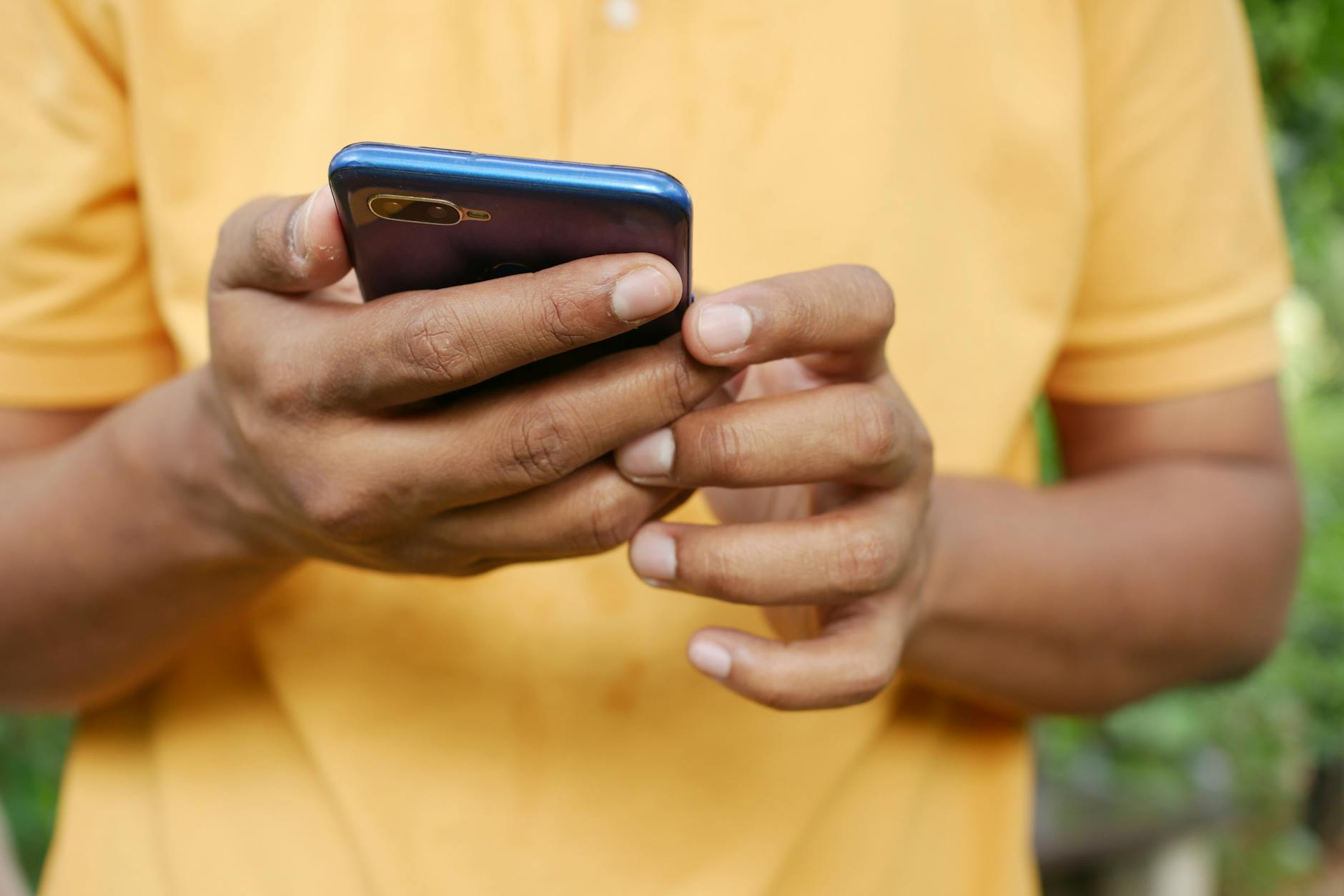
یه ترفند طلایی: تو ویندوز، شبکه رو روی Metered Connection بذار. اینجوری خودش میفهمه اینترنت گرونه و کمتر ولخرجی میکنه.
تنظیمات امنیتی هات اسپات آیفون
رمز ضعیف؟ یعنی دعوتنامه برای مصرف اینترنتت توسط بقیه! 😅
حتماً:
- رمز قوی انتخاب کن (حداقل ۸ کاراکتر)
- بعد از کار، هات اسپات رو خاموش کن
- اجازه اتصال به هر کسی نده
چطور رمز هات اسپات آیفون را عوض کنیم؟
Settings → Personal Hotspot → Wi‑Fi Password. همین. یه رمز درستوحسابی بذار و خیال خودت رو راحت کن.
تأثیر هات اسپات آیفون روی باتری
راستش رو بخوای، هات اسپات باتری رو میخوره. مخصوصاً اگه چند دستگاه وصل باشن.
برای کمتر شدن مصرف:
- از پاوربانک استفاده کن
- نور صفحه رو کم کن
- Bluetooth و AirDrop اضافی رو خاموش کن
این کارها کوچیکن، ولی روی هم خیلی تأثیر دارن.
مشکلات رایج هات اسپات آیفون و راهحلها
اگه:
- Personal Hotspot نمایش داده نمیشه
- دستگاهها وصل نمیشن
- اینترنت قطع و وصل میشه
اول اینها رو چک کن:
- Settings → Cellular Data روشن باشه
- یه بار Network Settings رو ریست کن
- آیفون رو ریستارت کن (کلیشهایه، ولی جواب میده!)
حرف آخر، خودمونی
هات اسپات آیفون واقعاً نجاتدهندهست، اگه بلد باشی درست ازش استفاده کنی. با تنظیمات درست، هم اینترنتت حفظ میشه، هم باتری، هم اعصابت!
اگه تجربه خاصی داری یا جایی گیر کردی، حتماً تو نظرات بگو. خوشحال میشم با هم حلش کنیم. ☕📱
سوالات متداول
چرا گزینه Personal Hotspot در آیفون من نمایش داده نمیشود؟
سوال خوبیه. معمولاً وقتی دیتای موبایل خاموش باشه یا تنظیمات شبکه بههم ریخته باشه، این گزینه غیبش میزنه. دیتای سیمکارت رو روشن کن و اگه حل نشد، یک بار تنظیمات شبکه رو ریست کن.
هات اسپات آیفون باتری را خیلی زود خالی میکند؟
راستش بله، مخصوصاً با اتصال چند دستگاه. اما اگه با USB وصل شی یا نور صفحه رو کم کنی، مصرف باتری خیلی منطقیتر میشه. همین ترفندهای ساده واقعاً جواب میدن.
کدام روش اتصال به هات اسپات آیفون بهتر است؟
اگه پایداری و باتری برات مهمه، USB بهترین انتخابه. Wi‑Fi راحتتره ولی باتری رو سریعتر مصرف میکنه. بلوتوث هم هست، اما کمتر کسی سراغش میره.